Configurar DMARC en Office 365 y cómo proteger tu reputación en línea deteniendo la suplantación de correo electrónico
Configurar DMARC en Office 365 y cómo proteger tu reputación en línea deteniendo la suplantación de correo electrónico
Configurar DMARC en Office 365 puede prevenir ataques de suplantación y phishing contra todas las partes interesadas conectadas contigo, cerrando así la puerta a los males del malware y las ciberamenazas. Además, DMARC ayuda a evitar que tus mensajes de correo electrónico legítimos sean marcados como spam. Aquí te explicamos cómo configurar DMARC en Office 365.
La correspondencia por correo electrónico gana importancia a medida que tu negocio prospera. Ninguna organización puede prescindir del correo electrónico porque proporciona el modo de comunicación más conveniente con clientes y personal. Pero, al mismo tiempo, los correos electrónicos también ofrecen una puerta de entrada ideal para actores maliciosos que realizan phishing, suplantación, compromiso de correo electrónico empresarial (BEC), etc., e introducen malware en los sistemas de red.
Por lo tanto, se vuelve imperativo para todas las organizaciones tener estándares adecuados de autenticación de correo electrónico. DMARC tiene todas las soluciones necesarias para evitar que tu dominio sea utilizado indebidamente por actores maliciosos. Este artículo se centra en configurar DMARC en Office 365 y prevenir la suplantación y el phishing de correo electrónico.

Definición breve de DMARC
Antes de discutir DMARC en Office 365, es esencial comprender claramente el concepto de DMARC. DMARC, o Autenticación de Mensajes Basada en Dominio, Informes y Conformidad, es una solución técnica gratuita y abierta que se publicó inicialmente en 2012. Ayuda a autenticar correos electrónicos y permite a las empresas mantenerse protegidas contra tácticas maliciosas como suplantación, phishing, spam y BEC con la ayuda de dos mecanismos de autenticación, SPF (Marco de Política del Remitente) y DKIM (Correo Identificado con Claves de Dominio). Las reglas DMARC se implementan publicando un [registro DMARC](https://dmarcreport.com/dmarc-record/) en el DNS de un dominio.
DMARC tiene tres políticas que ayudan a decidir qué hacer con los correos electrónicos no autorizados. Son:
-
p=none: Solo monitorea el tráfico de correo electrónico y no toma acciones adicionales.
-
p=quarantine: Mueve los correos electrónicos no autorizados a tus carpetas de spam/correo no deseado.
-
p=reject: Asegura que los correos electrónicos no autorizados no se entreguen en absoluto.
Configurar el registro DMARC en Office 365 asegura que los actores maliciosos no puedan suplantar el dominio de correo electrónico de tu empresa y enviar información falsa en tu nombre. Las siguientes secciones te ayudarán a configurar DMARC en Office 365 en tus sistemas de correo electrónico.
¿Cómo configurar un registro DMARC en Office 365?
Como se mencionó anteriormente, un registro DMARC publicado en tu DNS (Sistema de Nombres de Dominio) define las reglas para la implementación de DMARC. Contiene las políticas DMARC descritas anteriormente para informar a los Proveedores de Servicios de Internet (ISP) que tu dominio ha sido configurado para usar DMARC. Después de eso, cada correo electrónico se adherirá a las políticas del registro DMARC.
Cualquier entidad empresarial puede configurar el registro DMARC en Office 365 siguiendo estos simples pasos.
-
**Abrir el Centro de administración de Office 365 Inicialmente, inicia sesión en el Centro de administración de Office 365.
-
**Seleccionar tus dominios Accede al menú de Configuración y selecciona Dominios.
-
**Seleccionar el dominio de Office 365 El menú te permite buscar, seleccionar o añadir cualquier dominio de Office 365 deseado para el cual desees implementar DMARC.
-
**Añadir registro DMARC Seleccionar tu dominio de Office 365 deseado te dirigirá a la página de instrucciones que detalla cómo configurar tus ajustes de DNS para el funcionamiento fluido de Office 365. Si encuentras un registro con el nombre ‘dmarc’ ya presente, debes editar ese registro en lugar de crear uno nuevo. Esto es crítico porque no puedes tener múltiples registros DMARC.
Sigue las instrucciones de Office 365 para configurar tu DNS. A continuación, inicia sesión en tu proveedor de DNS e implementa SPF, DKIM y DMARC para el dominio específico. También puedes crear un registro DMARC personalizado usando generadores de registros DMARC proporcionados por varios proveedores de servicios.
- **Esperar 72 horas Después de configurar tu DMARC en Office 365, tienes que esperar hasta 72 horas para recibir tus informes DMARC iniciales. Generalmente, los ISP envían un informe por día, y también tienes que lidiar con el almacenamiento en caché del DNS. Así que esto explica el período de espera de 72 horas para que los primeros informes comiencen a llegar.
Ahora, has configurado tu DMARC en Office 365.

¿Cuál es el rol de DMARC?
El registro DMARC es una entrada de texto en tu registro DNS que informa al mundo sobre la política de tu dominio de correo electrónico después de verificar el estado de SPF y DKIM. Así, DMARC autentica un correo electrónico si SPF, DKIM o ambos pasan. Esto también se conoce como alineación DMARC. Sin embargo, también es posible que DMARC falle a pesar de que SPF y DKIM pasen.
Otra funcionalidad de tu registro DMARC es que indica a los servidores de correo electrónico que envíen informes XML a la dirección de informes indicada en el registro. Proporciona información completa sobre cómo se mueven tus correos electrónicos en el ecosistema. Además, también permite identificar cada entidad que utiliza tu dominio de correo electrónico.
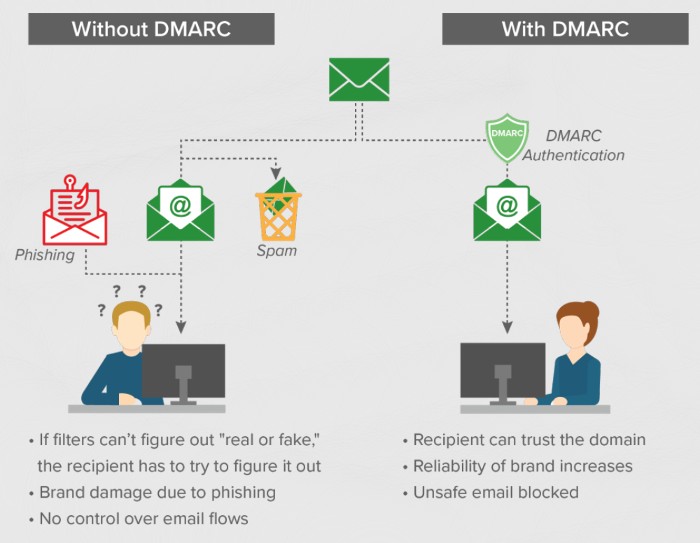
¿Por qué usar DMARC?
Sin DMARC, puede ser difícil identificar la autenticidad de un correo electrónico. Permite a los propietarios de dominios proteger sus dominios del uso no autorizado por parte de actores maliciosos. En su ausencia, los adversarios pueden hacer un mal uso de los dominios de una organización para intentos de phishing y spam a sus clientes y partes interesadas a través de la suplantación de correo electrónico. Así, DMARC juega un papel vital en ayudar a una organización a salvaguardar su reputación, mantener relaciones cordiales con todos y conducir negocios sin problemas.
¿Cuáles son los beneficios de DMARC en Office 365?
Finalmente, aquí están los beneficios de DMARC resumidos. Todas las empresas que usan correo electrónico para correspondencia se benefician al incorporar DMARC a través de las siguientes ventajas.
-
Seguridad robusta: DMARC protege las redes empresariales de los efectos nocivos del spam, phishing, fraudes por correo electrónico, etc., previniendo el uso no autorizado de tu dominio de correo electrónico.
-
Mejor visibilidad: DMARC en Office 365 permite a las empresas saber quién o qué está usando su dominio de correo electrónico para enviar correos.
-
Garantizar la entrega: Implementar DMARC garantiza la entrega de correos electrónicos legítimos en la bandeja de entrada del destinatario.
-
_Permite la identificación: _DMARC permite la fácil identificación de correos electrónicos en el mundo cada vez más creciente de receptores compatibles con DMARC.
Palabras finales
Las empresas enfrentan una amenaza creciente de actores maliciosos que generalmente usan la ruta del correo electrónico para introducir spam y malware en los sistemas de red. Por lo tanto, proteger el dominio de correo electrónico es crítico para todas las organizaciones. Una de las mejores formas es implementar DMARC y añadir el registro DMARC de Office 365 a tu DNS.
DMARC previene que los actores maliciosos utilicen indebidamente tus dominios de correo electrónico para sus actividades nefastas. Así, también asegura que tus correos electrónicos legítimos lleguen a la bandeja de entrada del destinatario. Al explicar DMARC y cómo configurar DMARC en Office 365, este artículo debería resultar útil para todas las organizaciones que dependen del correo electrónico como su canal principal de correspondencia.